세 현장에는 투표 용지가 한 장도 없었습니다
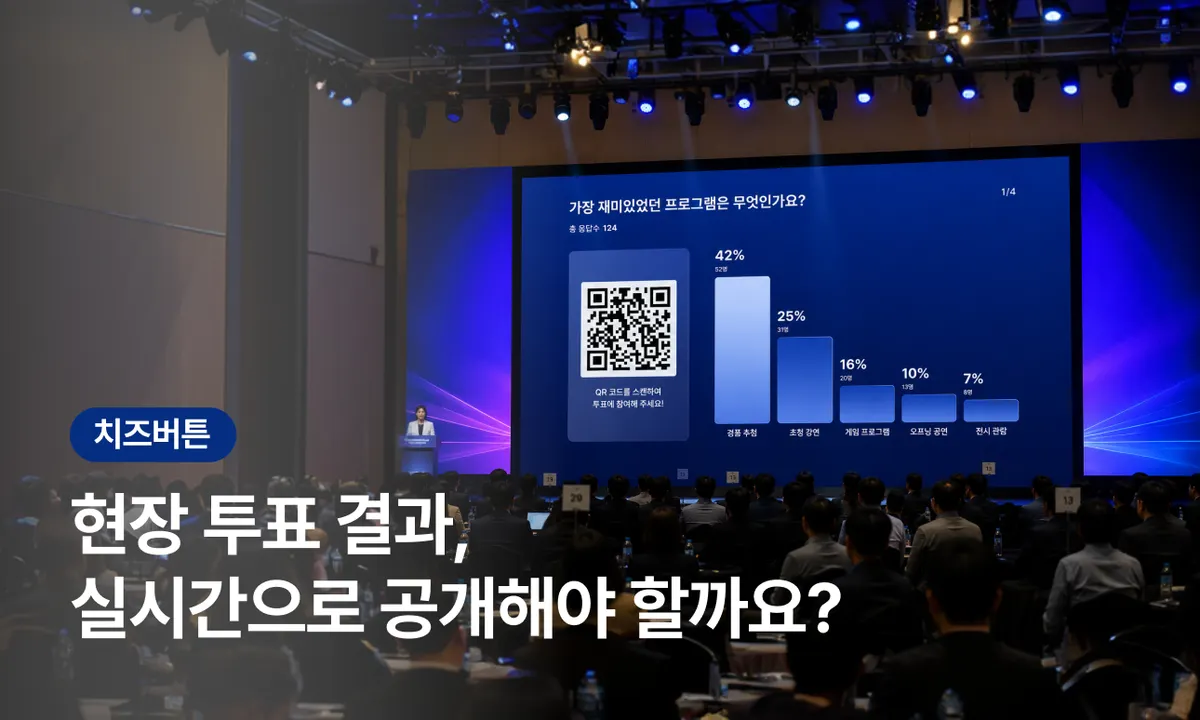
로비 양쪽에 세로형 스크린 세 대가 서 있습니다. 화면에는 QR 코드와 안내 문구만 떠 있고, 후보는 화면이 아니라 이젤에 올린 인쇄물에 있습니다. 오후 3시에 시작한 장기자랑 투표는 4시 24분에 닫혔고, 2위와 3위가 단 1표 차이로 갈렸습니다. 또 다른 현장에서는 발표가 끝나자 청중이 한 손에는 종이 프로그램북을, 다른 손에는 휴대폰을 들고 발표자에게 점수를 매겼습니다.
세 현장의 공통점은 하나입니다. 후보는 현장에 있었고, 투표는 참여자 휴대폰에서 진행됐습니다. 종이 투표용지를 모바일 투표로 옮긴 셈입니다. 그렇다면 현장 투표는 결과를 실시간으로 보여주는 게 좋을까요? 아니면 투표가 끝날 때까지 가려두는 편이 나을까요?
세 현장은 이 질문에 서로 다른 방식으로 접근했습니다. 세 곳 모두 치즈버튼으로 투표를 운영했는데요. 참여자를 어떻게 정했는지부터 결과를 언제 보여줬는지까지 차례로 살펴보겠습니다.
울산 발표대회는 발표를 들은 청중 115명이 그 자리에서 평가했습니다
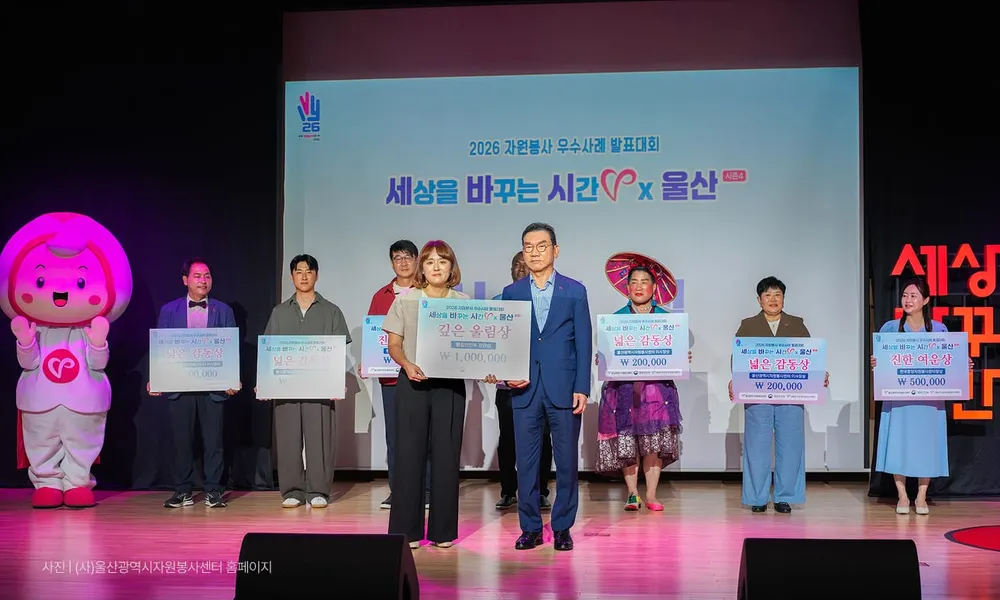
자원봉사 우수사례를 청중이 직접 평가하는 발표대회였습니다
2026 울산광역시 자원봉사 우수사례 발표대회는 2026년 7월 11일에 열렸습니다. 『세상을 바꾸는 시간 V』 시즌4 울산 대회로 진행됐고, 발표자들이 각자의 자원봉사 활동을 무대에서 소개했습니다. 청중은 발표를 들은 뒤 그 자리에서 평가했습니다. 이날 투표에 참여한 청중은 115명이었습니다.
발표대회 청중은 대부분 당일 처음 방문합니다. 사전 명부나 등록 절차를 요구하면 참여할 마음이 있던 사람도 거기서 발길을 돌립니다. 이 행사는 그 단계를 아예 두지 않았습니다.
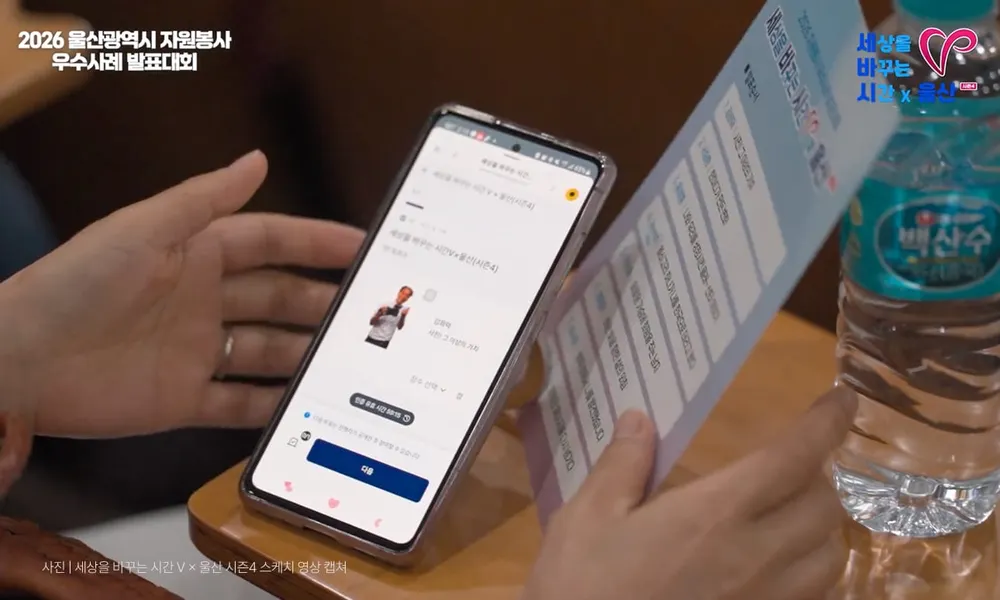
발표가 끝나자마자 휴대폰에서 점수를 매겼습니다
참여자가 한 일은 QR 코드를 스캔하는 것뿐이었습니다. 앱 설치나 회원가입 절차는 없었습니다.
화면에는 발표자 사진이 함께 표시되고, 그 아래에서 점수를 고른 뒤 다음으로 넘어가는 구조였습니다. 마음에 드는 하나를 고르는 인기투표가 아니라, 발표마다 점수를 매기는 평가에 가까웠습니다. 발표를 들은 직후에 사진으로 누구인지 확인하면서 바로 채점할 수 있었습니다.
무대에서 발표가 이어지는 동안, 청중석에서는 평가가 함께 끝나 있었습니다.
삼성물산은 로비를 지나는 임직원에게 일주일간 두 차례 열어두었습니다
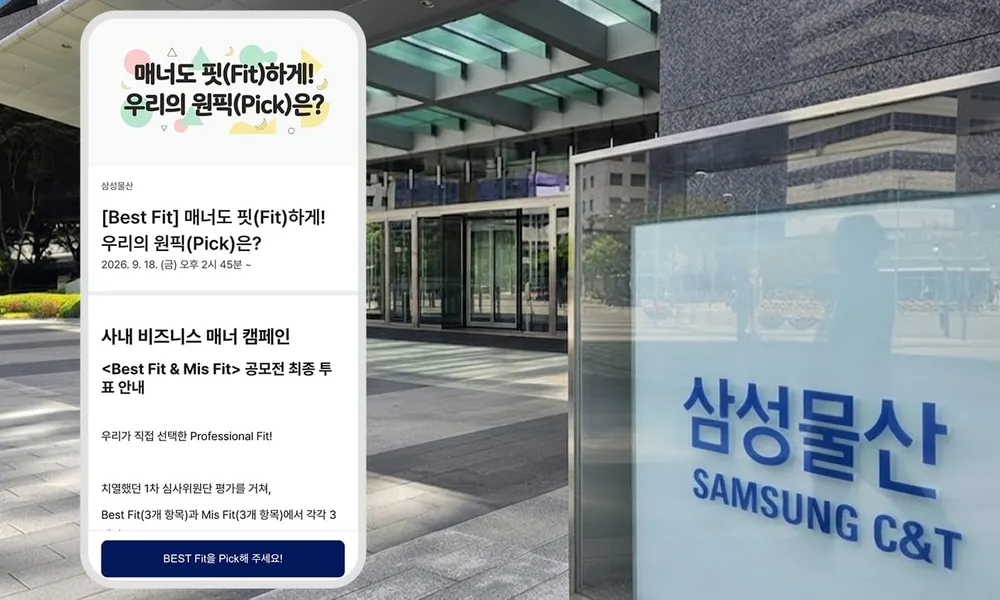
매너 캠페인을 두 라운드로 이어서 운영했습니다
삼성물산은 사내 매너 캠페인 투표를 두 라운드로 나눠 운영했습니다. Best Fit은 7월 29일 오전 8시 30분부터 7월 31일 오후 6시까지, Mis Fit은 7월 31일 오후 6시부터 8월 5일 오후 6시까지 진행됐습니다. 앞 라운드가 닫히는 시각에 뒤 라운드가 바로 열린 구조였습니다. Best Fit에 243명, Mis Fit에 327명이 참여했습니다.
참여 대상을 명부로 제한하지 않았습니다. 로비를 지나는 사람이 곧 투표 대상이었습니다.
그래서 화면 배치가 동선을 따라갔습니다. 로비 양쪽에 세로형 스크린 세 대를 나눠 세워, 어느 방향으로 들어와도 QR 코드가 눈에 들어오게 했습니다. 후보는 스크린이 아니라 이젤에 올린 인쇄물에 있었고, 화면은 참여 방법만 안내했습니다.
화면에 안내만 띄우고도 응답이 끝까지 이어졌습니다
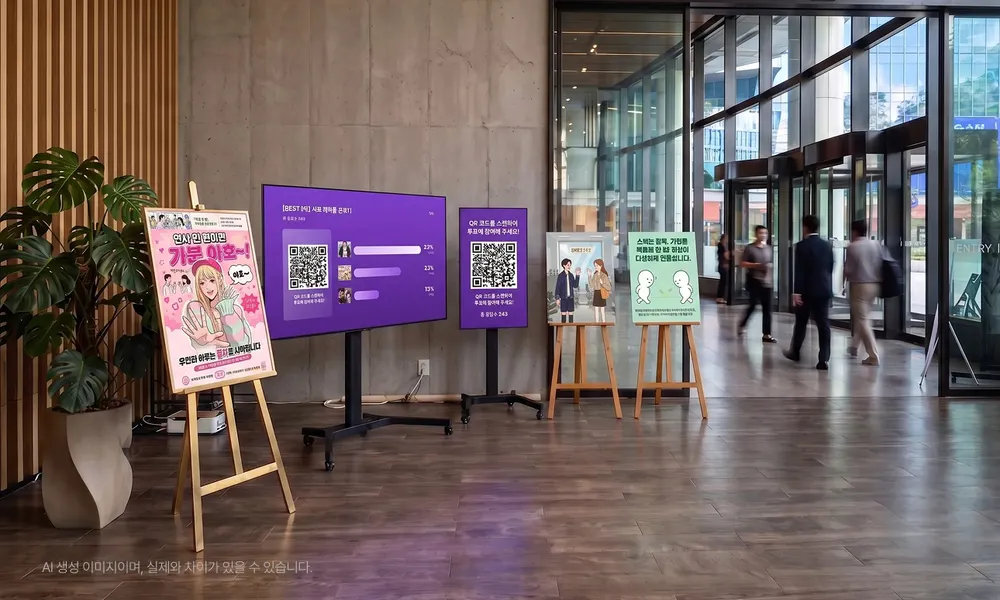
로비 스크린에는 QR 코드와 안내 문구만 표시됐습니다. 득표 현황은 화면에 올리지 않았습니다.
그런데도 응답 완료율은 Best Fit 95%, Mis Fit 97%였습니다. 중도 이탈률은 각각 5%와 3%였는데요. 투표를 시작한 사람은 거의 모두 끝까지 마쳤다는 뜻입니다.
닷새 넘게 참여를 받는 투표라면 중간 집계가 보일 때 앞선 쪽으로 표가 쏠릴 수 있습니다. 이 현장은 관리자 화면과 현장 송출 화면이 분리되어 있어서, 담당자가 진행 상황을 확인하는 동안에도 로비 스크린에는 안내 화면만 유지됐습니다. 장비도 새로 들이지 않았습니다. 회사에 있던 세로형 사이니지를 그대로 썼는데요. 송출 화면이 세로 방향을 지원해서 따로 준비할 게 없었습니다.
두 투표 모두 종료 7일 후에 참여자 개인정보가 자동으로 파기됐습니다.
맘스터치는 명부 223명을 걸고 84분 안에 마무리했습니다
단합대회 장기자랑을 8팀이 겨뤘습니다
맘스터치 단합대회 장기자랑은 2026년 8월 6일 오후 3시에 시작해 4시 24분에 끝났습니다. 84분간 진행된 행사입니다.
무대에 오른 팀은 8팀이었습니다. 노래 4팀, 댄스 3팀, 피아노 연주 1팀으로 종목이 섞여 있었는데요. 종목별 심사 기준을 따로 만들지 않고 하나의 투표로 순위를 냈습니다.
대상자 223명 중 190명이 참여해 참여율은 85.2%였습니다. 투표를 시작한 198명 중 중간에 그만둔 사람은 8명이었습니다. 참석자가 명부로 확정돼 있었기 때문에 이 비율이 의미를 갖죠.
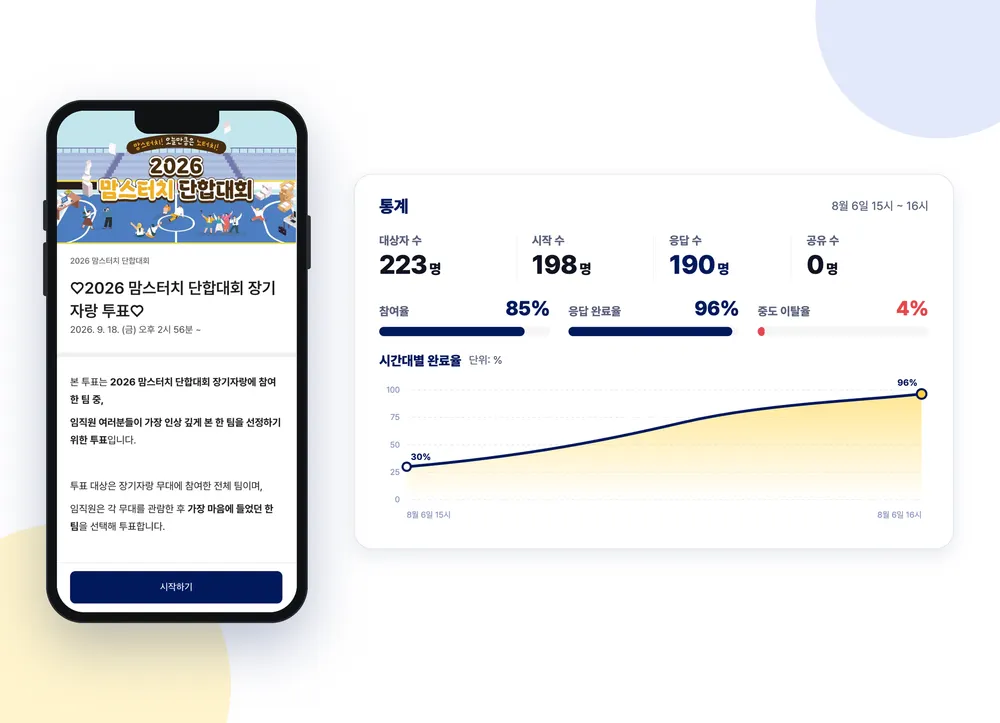
84분 안에 1표 차이까지 순위가 확정됐습니다
결과는 1위 45표, 2위 34표, 3위 33표였습니다. 2위와 3위의 차이는 1표, 0.5%p였습니다.
8팀의 득표 합계 190표는 응답 수와 정확히 일치했습니다. 사전 등록 명부로 참여 대상을 확인했기 때문에 1인 1표가 그대로 집계에 반영된 결과입니다. 종이나 거수 투표였다면 1표 차이는 곧 재확인 요구로 이어집니다. 그런데 84분짜리 행사에서는 집계를 다시 할 여유가 없습니다.
이 현장에서는 집계를 따로 기다릴 필요 없이, 투표가 닫히는 순간 1표 차이까지 순위가 확정됐습니다.
✓ 점수형 문항: 하나를 고르는 대신 항목마다 점수를 매기는 방식입니다. 발표대회처럼 여러 대상을 차례로 평가하는 자리에 맞습니다.
✓ QR 코드 참여: 앱 설치와 회원가입 없이 스캔만으로 들어옵니다. 당일 처음 오는 참여자가 많은 행사에서 이탈을 줄여줍니다.
✓ 사전 명부 등록: 참석자를 미리 올려두면 등록된 사람만 참여합니다. 1인 1표가 필요한 사내 행사에 적합합니다.
✓ 결과 공개 시점 설정: 진행 중 결과를 보여줄지, 응답 수만 보여줄지, 종료 후 공개할지 고를 수 있습니다.
✓ 세로형 송출 화면: 가로 스크린과 세로형 사이니지를 모두 지원하고, 관리자 조작 화면과 현장 표시 화면이 분리되어 있습니다.
현장 투표를 준비할 때 먼저 정할 것은 두 가지입니다
누구까지 투표하게 할지 정합니다
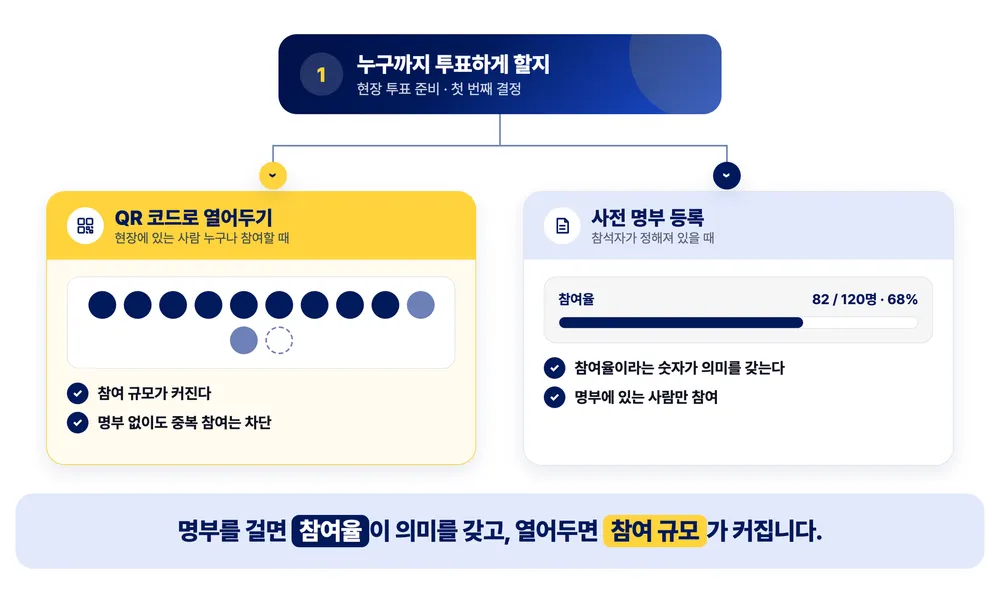
현장 투표를 준비할 때 담당자가 먼저 정할 것은 두 가지입니다. 누구까지 투표하게 할지, 그리고 결과를 언제 보여줄지입니다.
현장에 있는 사람 누구나 참여해야 한다면 QR 코드로 열어두면 됩니다. 울산 발표대회와 삼성물산이 이 방식이었습니다. 참석자가 정해져 있다면 사전 명부를 등록하면 됩니다. 맘스터치가 이 방식이었습니다.
두 방식의 차이는 이렇습니다. 명부를 걸면 참여율이라는 숫자가 의미를 갖고, 열어두면 참여 규모가 커집니다. 명부 없이 열어두는 경우에도 한 사람이 여러 번 참여하는 일은 막을 수 있습니다.
결과를 언제 보여줄지 정합니다
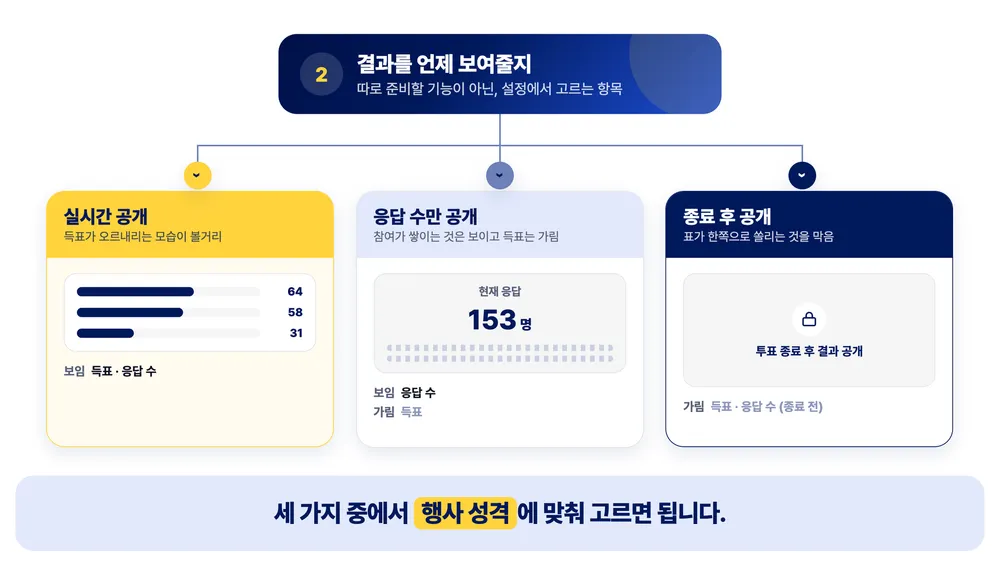
결과 공개는 따로 준비할 기능이 아닙니다. 설정에서 고르는 항목인데요. 선택지는 세 가지입니다.
실시간 투표로 열어두면 득표가 오르내리는 모습 자체가 볼거리가 됩니다. 축제나 경연처럼 현장 분위기를 만들어야 하는 행사에 맞습니다. 응답 수만 공개하면 참여가 쌓이는 것은 보여주면서 득표는 가려둘 수 있습니다. 삼성물산 로비 화면이 안내만 띄운 방식이 여기에 해당합니다. 종료 후에 공개하면 표가 한쪽으로 쏠리는 것을 막을 수 있습니다. 시상이나 인물 평가처럼 공정성이 걸린 행사에 적합합니다.
세 가지 중에서 행사 성격에 맞춰 고르면 됩니다.
준비물은 노트북과 스크린, QR 코드뿐입니다
치즈버튼에서 투표를 만들고 링크와 QR 코드를 받으면 준비가 끝납니다. 따로 설치하는 투표 프로그램은 없습니다. 참여자도 앱이나 회원가입 없이 링크로 바로 들어옵니다.
스크린은 행사장에 있는 장비를 그대로 쓸 수 있고, 가로와 세로 방향을 모두 지원합니다. 동시 접속은 최대 1,000명까지 가능합니다. 기간을 두고 참여를 받는 경우 누적 참여자 수는 이 기준과 별개입니다. 참고로 실시간 결과보기는 PRO, 라이브 송출하기는 PLUS 이상 요금제에서 쓸 수 있습니다. 자세한 내용은 가격 정책에서 확인하실 수 있습니다.
✓ 사전 명부 등록: 참석자가 확정된 행사라면 명부를 올려두고 등록된 사람만 참여하게 할 수 있습니다 → 투표 만들기 > 참여 설정 > 참여 설정하기
✓ 중복 참여 차단: 명부 없이 열어두는 경우에도 한 사람이 여러 번 참여하는 일을 막을 수 있습니다 → 투표 만들기 > 참여 설정 > 응답 설정하기✓ 결과 공개 시점: 진행 중 결과를 보여줄지, 응답 수만 보여줄지, 종료 후 공개할지 고르는 자리입니다 → 송출하기 > 공통 설정하기 > 결과 설정하기
FAQ
Q1. 행사장 와이파이가 불안정해도 진행할 수 있나요?
참여자는 각자 휴대폰으로 링크에 접속하기 때문에 행사장 와이파이에 의존하지 않습니다. 다만 결과 화면을 송출하는 노트북은 안정적인 네트워크에 연결해 두시는 편이 좋습니다.
Q2. 결과 화면을 무대 스크린이나 로비 세로형 사이니지에 띄우려면 무엇이 필요한가요?
노트북을 스크린에 연결하면 됩니다. 가로와 세로 방향을 모두 지원해서 삼성물산은 회사에 있던 세로형 사이니지를 그대로 썼습니다. 관리자 조작 화면과 현장 표시 화면이 분리되어 있어, 담당자가 화면을 넘기는 모습이 참여자에게 노출되지 않습니다. 자세한 설정은 이용 가이드에서 확인하실 수 있습니다.
Q3. 행사 전에 미리 테스트해볼 수 있나요?
투표를 만들어 두고 담당자가 직접 참여해 보는 방식으로 확인하실 수 있습니다. 현장 스크린 연결과 QR 코드 인식까지 함께 점검해 보시는 편을 권합니다. 무료로 시작하기에서 바로 만들어 보실 수 있습니다.
현장 투표, 준비 기준부터 확인해보세요
청중 115명, 로비를 지나는 임직원 전체, 명부에 오른 223명. 세 현장의 참여 대상은 모두 달랐습니다. 결과를 보여준 방식도 달랐습니다. 그런데 세 곳 모두 투표용지를 걷어 세는 시간은 두지 않았습니다.
누구까지 투표하게 할지, 결과를 언제 보여줄지. 이 두 가지만 정하면 나머지는 설정으로 해결됩니다.
행사 성격에 맞는 방식을 먼저 정리해 보고 싶다면 가이드북을 참고해 보세요. 도입 진단 체크리스트 7문항, 공모전·시상식부터 축제·컨퍼런스까지 현장 유형별 활용 시나리오 6가지, 결과 공개 방식 비교표를 담은 24페이지 자료입니다.
행사 일정과 규모가 정해져 있다면 문의를 남겨 주세요. 운영 방식과 예상 비용을 정리해 드립니다. 기업 HR·운영팀이 투표를 어떻게 활용했는지는 활용 사례 페이지에서 함께 보실 수 있습니다.